Outlook kan minder goed omgaan met grote emailbestanden, en er kunnen problemen ontstaan met ophalen van de email, wanneer een mailbox groter is dan 15GB. . Mozilla thunderbird kan wel beter omgaan met grotere IMAP mailbestanden.
Er zijn drie hoofdmethoden om je mailbox kleiner te maken:
Eenmalig archiveren op datum ( alles ouder dan jaartal x) Outlook maakt een PST‑archief
Automatisch archiveren op datum ( alles ouder dan x maanden) Outlook maakt een PST‑archief
Handmatig mappen aanmaken en e‑mails verslepen (volledige controle)
Dit is een heel eenvoudige oplossing, als je outlook nog bereikbaar is.
In tegenstelling tot autoacrhiveren, maak je nu een eenmalige opdracht van met een ' alle mail tot datum'. Zo zou je meerdere archieven kunnen aanmaken (archief-2017, archief-2018 etc)
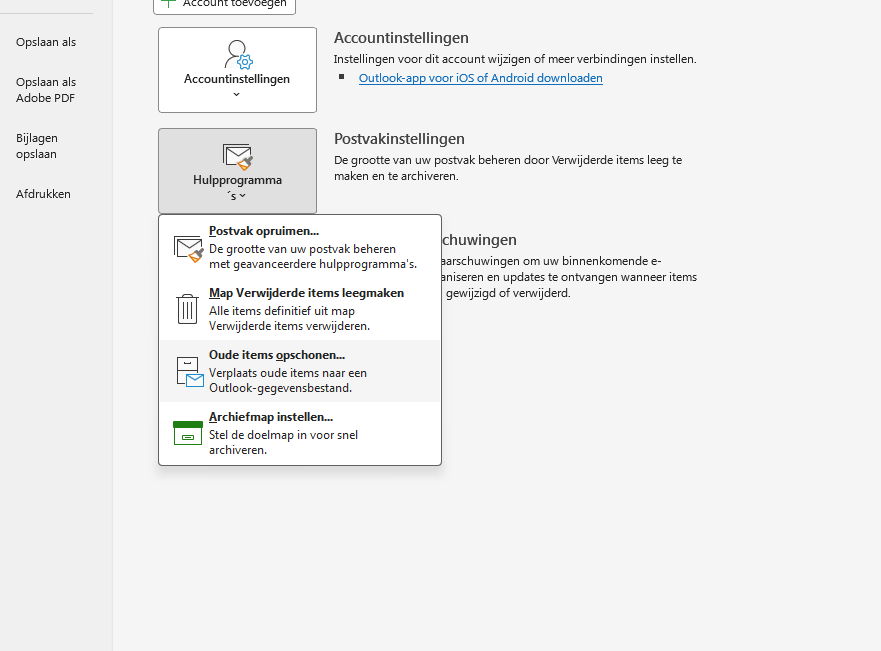
Open outlook > bestand > hulpprogramma's > Oude items opschonen.
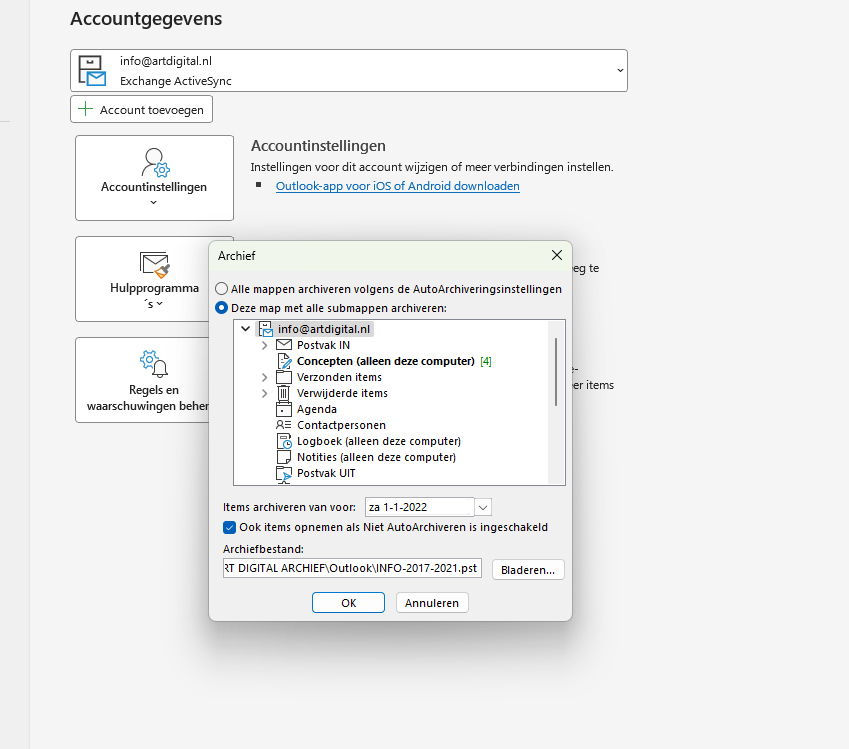
Selecteer het mailbox die je wilt archiveren, of een submap (bijvoorbeeld alleen postvak in). Selecteer een datum (bijvoorbeeld alle email tot 01-01-2023.
Maak een nieuw archief bestand aan, geef deze een logische naam
Na klikken op OK, ga je terug. er lijkt niets te gebeuren, maar rechts onderin zie je de voortgang van de archivering

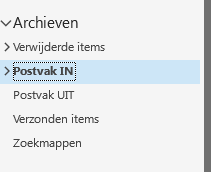
Het nieuwe archief bestand is ook gelijk via outlook inzichtelijk.
Letop: de email op de webserver wordt dan ook verwijderd, en staat alleen nog lokaal op uw computer. Zorg hierom dat deze ook meegaat in de backup
Dit is ideaal als je veel oude e‑mails hebt die je niet dagelijks nodig hebt.
Open Outlook
Ga naar Bestand
Kies Opties
Ga naar Geavanceerd
Klik op Instellingen voor AutoArchiveren
Vink aan: AutoArchiveren elke X dagen
Kies een periode, bijvoorbeeld:
E-mails ouder dan 12 maanden archiveren
Kies waar het archief moet worden opgeslagen:
Outlook maakt een PST‑bestand (lokaal archief)
Bevestig met OK
Outlook verplaatst automatisch oude e‑mails naar een lokaal archiefbestand (PST)
Je IMAP‑mailbox op de server wordt kleiner
Outlook hoeft minder te synchroniseren → veel stabieler
Je kunt per map instellen of deze wel of niet mee‑archiveert.
Rechtsklik op een map → Eigenschappen → tabblad AutoArchiveren.
Dit is de meest betrouwbare methode als je precies wilt bepalen wat waar terechtkomt.
Ga naar Bestand
Kies Accountinstellingen → Accountinstellingen
Tabblad Gegevensbestanden
Klik op Toevoegen
Maak een nieuw PST‑bestand, bijvoorbeeld:
Archief 2020‑2023.pst
Outlook toont nu een nieuwe mapgroep in de linker kolom, zoals:
Archief 2020‑2023
• Postvak IN
• Verzonden items
• etc.
Nu kun je e‑mails of hele mappen verplaatsen:
Ga naar je IMAP‑Postvak IN
Klik in de zoekbalk
Typ:
received:<01-01-2023
(alle mails vóór 1 januari 2023)
Selecteer alles → Ctrl+A
Sleep naar de gewenste map in je PST‑archief
Maak in je PST‑archief dezelfde mappenstructuur
Sleep complete mappen vanuit IMAP naar PST
Outlook verplaatst de inhoud en verwijdert deze van de server
Bij IMAP is het belangrijk om te weten:
Alleen verplaatsen naar PST verkleint de mailbox op de server
Alleen lokaal verwijderen helpt niet → je moet ook de map Verwijderde items leegmaken
Soms moet je IMAP‑purge uitvoeren:
Tabblad Start → Verwijderen → Verwijderde items opruimen
Voor stabiliteit:
Houd IMAP‑mailbox onder 10–15 GB
Houd OST‑bestand onder 20 GB
Grote archieven? Splits PST’s per jaar of per project
Sorteer op Grootte om snel grote bijlagen te vinden
Gebruik Opslaganalyse (Bestand → Extra → Opslag)
Verwijder dubbele mappen (IMAP maakt die soms aan)
Maak een back‑up van PST’s (gewoon kopiëren)